

Escribe el código SQL una sola vez.
Mantén sincronizadas las herramientas de tu equipo.
Combina, filtra y resume los datos de tu base de datos o SaaS con SQL. Query Streams ejecuta la consulta guardada según la programación que establezcas y sincroniza los resultados con Smartsheet, Airtable, Google Sheets, SeaTable, Baserow o Anvil. Tus cifras siempre están actualizadas. Tu equipo sigue trabajando donde ya lo hace.
En todos los planes, incluido el gratuito. Los seis destinos. Con una frecuencia de hasta cada 5 minutos.

La misma hoja.
El siguiente conjunto de cambios.
Desplázate para seguir una ejecución de Full Sync. El saldo, las filas y las notas del equipo dejan claro qué cambia con la sincronización y qué se conserva.
 Servidor SQL
 Smartsheet
Ver el SQL guardado
SELECCIONE i.invoice, c.name AS customer,
       i.amount, i.status
DESDE ar.invoices i
ÚNASE A ar.customers c
  EN c.id = i.customer_id
DONDE i.status <> 'Paid'
ORDENAR POR i.dueSigue los cambios a tu ritmo o ejecuta el ejemplo.
Smartsheetfacturas abiertas
| FacturaClave · SYNC | CantidadSINCRONIZACIÓN | EstadoSINCRONIZACIÓN | Notas del equipoPRESERVAR |
|---|---|---|---|
| INV- | 1,140.00 | Atrasado | Alex hará seguimiento |
| INV- | 17,320.80 | Atrasado | Llamar el viernes |
| INV- | 12,480.00 | Abrir | A la espera del pedido de compra |
| INV-20481 eliminadoSu nota se elimina junto con la fila. | |||
| INV- | 5,493.95 | Abrir | Añadir una nota |
Tres facturas antes de la siguiente ejecución. Las notas del equipo ya están añadidas.
Datos de ejemplo. La columna de notas sombreada pertenece a tu equipo. Los logotipos rotatorios muestran las fuentes compatibles.
Tu equipo ya tiene una lista de facturas pendientes de pago. Los saldos y el estado de las facturas procedían de la consulta. Las personas añadieron las notas de seguimiento.
La clave de factura identifica cada fila. SYNC y PRESERVE determinan qué columnas pueden cambiar.
Smartsheetfacturas abiertas
| FacturaClave · SYNC | CantidadSINCRONIZACIÓN | EstadoSINCRONIZACIÓN | Notas del equipoPRESERVAR |
|---|---|---|---|
| INV- | 1,140.00 | Atrasado | Alex hará seguimiento |
| INV- | 17,320.80 | Atrasado | Llamar el viernes |
| INV- | 12,480.00 | Abrir | A la espera del pedido de compra |
| INV-20481 eliminadoSu nota se elimina junto con la fila. | |||
| INV- | 5,493.95 | Abrir | Añadir una nota |
Tres facturas antes de la siguiente ejecución. Las notas del equipo ya están añadidas.
Un pago parcial reduce INV-20478 de 1,140.00 a 940.00. Full Sync actualiza el importe asignado sin sustituir la nota de seguimiento de Alex.
Observa la celda del importe. La nota a su lado permanece en el mismo lugar.
Smartsheetfacturas abiertas
| FacturaClave · SYNC | CantidadSINCRONIZACIÓN | EstadoSINCRONIZACIÓN | Notas del equipoPRESERVAR |
|---|---|---|---|
| INV- | 940.00 | Atrasado | Alex hará seguimiento |
| INV- | 17,320.80 | Atrasado | Llamar el viernes |
| INV- | 12,480.00 | Abrir | A la espera del pedido de compra |
| INV-20481 eliminadoSu nota se elimina junto con la fila. | |||
| INV- | 5,493.95 | Abrir | Añadir una nota |
INV-20478 se ha actualizado a 940.00. «Alex está haciendo seguimiento» permanece intacto.
INV-20481 ya está pagada, así que la consulta guardada ya no la devuelve. Full Sync elimina esa fila de destino para que la lista siga mostrando facturas pendientes de pago.
Al eliminar una fila también se eliminan sus notas. PRESERVE protege los valores de las filas que se conservan; no mantiene las filas eliminadas.
Smartsheetfacturas abiertas
| FacturaClave · SYNC | CantidadSINCRONIZACIÓN | EstadoSINCRONIZACIÓN | Notas del equipoPRESERVAR |
|---|---|---|---|
| INV- | 940.00 | Atrasado | Alex hará seguimiento |
| INV- | 17,320.80 | Atrasado | Llamar el viernes |
| INV- | 12,480.00 | Abrir | A la espera del pedido de compra |
| INV-20481 eliminadoSu nota se elimina junto con la fila. | |||
| INV- | 5,493.95 | Abrir | Añadir una nota |
INV-20481 se ha eliminado porque está pagada. La fila y la nota se eliminan juntas.
INV-20472 ahora coincide con la consulta. Se incorpora con su importe y estado, listo para que alguien añada una nota de seguimiento. Las notas existentes se mantienen en las facturas que se conservan.
Una añadida, una actualizada y una eliminada. El equipo sigue trabajando en el mismo destino.
Smartsheetfacturas abiertas
| FacturaClave · SYNC | CantidadSINCRONIZACIÓN | EstadoSINCRONIZACIÓN | Notas del equipoPRESERVAR |
|---|---|---|---|
| INV- | 940.00 | Atrasado | Alex hará seguimiento |
| INV- | 17,320.80 | Atrasado | Llamar el viernes |
| INV- | 12,480.00 | Abrir | A la espera del pedido de compra |
| INV-20481 eliminadoSu nota se elimina junto con la fila. | |||
| INV- | 5,493.95 | Abrir | Añadir una nota |
1 factura añadida, 1 actualizada y 1 eliminada. Las notas de las filas que se conservan permanecen intactas.
Full Sync puede eliminar filas completas. Si una fila deja de formar parte del resultado de la consulta, también se eliminan sus notas manuales. Usa Append cuando necesites un historial creciente sin cambiar las filas existentes.
Mantén las cifras actualizadas.
Conserva el trabajo de tu equipo.
Elige qué ocurre con las filas y, a continuación, qué columnas puede cambiar la sincronización. La base de datos puede ser la fuente autorizada del saldo, mientras que tu equipo lo es de la nota de seguimiento.

Anexar: crear un historial
Añade las filas nuevas al final. Las filas existentes se mantienen tal como están, aunque la fuente cambie más adelante.
Para registros, historiales de transacciones y datos que quieras conservar.

Sincronización completa: mantener una vista actualizada
Empareja los registros mediante una clave. Añade las filas nuevas, actualiza los valores modificados y elimina las filas que ya no devuelva la consulta.
Para facturas pendientes, niveles de existencias y listas de proyectos activos.
Valores que controla la fuente
Mantén los saldos, las cantidades y las fechas asignados sincronizados con los resultados de tu consulta.
Valores que controla tu equipo
Conserva las notas manuales, las personas asignadas y el estado del seguimiento cuando se actualice una fila. La sincronización completa aún puede eliminar toda la fila si deja de aparecer en los resultados.
Envía la respuesta que necesita tu equipo.
Un destino no necesita una copia de todas las tablas de origen. Usa SQL para transformar los datos en una lista de trabajo o un resumen útil antes de que la sincronización los escriba.
- Combina registros relacionadosMuestra el nombre del cliente junto a la factura o el producto junto a su recuento de existencias.
- Filtra y calculaUsa WHERE, GROUP BY, HAVING, SUM, COUNT y AVG para obtener las filas y los totales importantes.
- Usa bases de datos y fuentes SaaSConsulta bases de datos compatibles o tablas de servicios mediante API Connector. La configuración del origen determina si una consulta lee una copia sincronizada o actualiza los datos de API compatibles antes de ejecutar SQL.

Seis destinos posibles para los resultados.
Conecta tu cuenta, elige la hoja, base o tabla y envía directamente los resultados de la consulta. Google Sheets usa el inicio de sesión de Google; los demás destinos usan las credenciales compatibles, como un token de API.
SmartsheetPlanes de proyecto y listas de tareas que se mantienen al día con tu base de datos.
 Mesa de aire
Una base flexible en la que tu equipo puede ordenar, agrupar y crear vistas.
 Hojas de cálculo de Google
Una hoja compartida que todos pueden abrir y que contiene cifras actualizadas.
 SeaTable
Una base que puedes alojar por tu cuenta y mantener actualizada del mismo modo.
 Baserow
Una base de código abierto, sincronizada como las demás.
 Yunque
Una tabla de datos detrás de una aplicación web de Python, con datos actualizados según una programación.
Una configuración. Una programación que sigue funcionando.
1. Guarda la consulta
Crea y prueba el resultado en Query Builder. Network Agent ejecuta la consulta de origen dentro de tu red.
Abrir la guía de Query Builder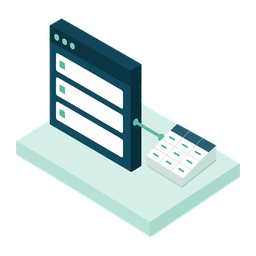
2. Elige el destino
Conecta una cuenta de destino y selecciona la hoja, base o tabla de destino. Asigna las columnas, elige Anexar o Sincronización completa y marca los valores que quieras conservar.
3. Establece el horario
Elige un intervalo preestablecido, con una frecuencia de hasta cada 5 minutos, o una programación cron personalizada. Por ejemplo, a las 7:00 de lunes a viernes:
0 7 * * 1-5El agente se conecta desde dentro hacia fuera, sin necesidad de abrir puertos de entrada ni usar una VPN. Las consultas de origen son de solo lectura; Automation escribe el resultado en el destino que hayas autorizado.
En cualquier lugar donde el equipo trabaje con una hoja de cálculo, pero la fuente de verdad esté en una base de datos.
- Gestión de proyectos. Hitos, tareas y personas asignadas, en Smartsheet.
- Informes de ventas. Datos del pipeline y de ingresos en una sola hoja de cálculo en la que confía el equipo de ventas.
- Seguimiento del inventario. Niveles de existencias y recuentos de almacén con una frecuencia alta.
- Paneles financieros. Cifras de presupuestos, gastos y previsiones en las hojas de cálculo que consulta la dirección.
- Operaciones de RR. HH. El directorio de empleados se refleja en las hojas de cálculo del equipo que la gente sí abre.
- Analítica de marketing. Métricas de campañas de tu base de datos o de Google Analytics en Airtable.
En todos los planes, incluido el gratuito.
Las sincronizaciones programadas no son un extra de pago. Todos los planes pueden conectarse a los seis destinos; lo que varía entre planes es el número de filas que puede procesar una sincronización. El plan gratuito admite consultas que devuelvan hasta 125 filas, suficientes para un resumen, una lista de los primeros resultados o un panel de estado. Si una consulta supera el límite de filas de tu plan, se bloquea en lugar de truncarse sin avisar. Los planes de pago aumentan ese límite.
¿Necesitas un mensaje cuando algo cambie?
La automatización mantiene actualizada una tabla de destino. Reports envía una actualización programada; Data Alerts te avisa cuando el resultado de una consulta cumple una condición.
Explora Reports y Data AlertsPreguntas que hace la gente.
¿Con qué frecuencia se puede ejecutar una sincronización?
Con una frecuencia de hasta cada 5 minutos. Elige un intervalo predefinido o escribe una expresión cron para establecer un horario exacto. Una vez configurado, se ejecuta automáticamente.
¿Cuál es la diferencia entre Append y Full sync?
Append añade filas nuevas y deja intactas las existentes. Full Sync compara las filas por una clave: añade registros nuevos, actualiza los valores SYNC asignados y elimina las filas que la consulta ya no devuelve. Los valores PRESERVE de las filas que se conservan no se sobrescriben. Al eliminar una fila, también se eliminan las notas manuales de esa fila.
¿Qué son las columnas SYNC y PRESERVE?
Las columnas SYNC siguen los resultados de tu consulta, por ejemplo, los saldos y las existencias. Las columnas PRESERVE conservan los valores que tu equipo introduce en el destino, como notas, responsables y estado del seguimiento, cuando se actualizan las filas existentes. Así se protegen los valores de las filas que se conservan; no impide que Full Sync elimine una fila que ya no coincide con la consulta.
¿Puede sincronizar datos de un servicio en línea, no solo de una base de datos?
Sí. Servicios como Stripe, HubSpot o Shopify se conectan mediante API Connector, que convierte sus datos en tablas que puedes consultar con SQL. Una consulta sobre esas tablas se sincroniza con cualquiera de los seis destinos, igual que una consulta a una base de datos.
¿Tengo que escribir código o configurar una canalización de datos?
Crea y guarda una consulta SQL en el navegador con Query Builder, conecta un destino, asigna tus columnas y establece una programación. Google Sheets usa el inicio de sesión de Google; otros destinos usan las credenciales compatibles, como un token de API. No hay ningún script de sincronización aparte que mantener. Para mensajes programados o notificaciones de umbral, usa Informes y alertas de datos.
Escribe la consulta una vez. Deja que la programación se encargue del resto.
Las sincronizaciones programadas están disponibles en todos los planes, incluido Free. Descubre qué permite cada plan por sincronización.
 English
 Spanish
 German
 French
 Portuguese
 Japanese
 Korean
 Chinese
 Italian
 Dutch
 Indonesian
 Polish